Como ativar uma nova caixa WhatsApp no MágicaChat usando Evolution API
Visão geral
Este guia ajuda clientes que usam Mágica Chat, Chatwoot, Kanban Conexão Azul ou uma operação self-hosted/SaaS com Evolution API a ativar novas caixas de entrada WhatsApp com mais segurança.
O objetivo é evitar um problema comum: o WhatsApp aparece como conectado, mas a caixa não recebe ou não envia corretamente pelo MágicaChat.
Na prática, conectar o WhatsApp é apenas uma parte do processo. Depois disso, a integração da instância com o Chatwoot/MágicaChat também precisa estar ativa.

Mapa visual do fluxo
Use este mapa para explicar ao time o que precisa funcionar antes de liberar uma nova caixa:
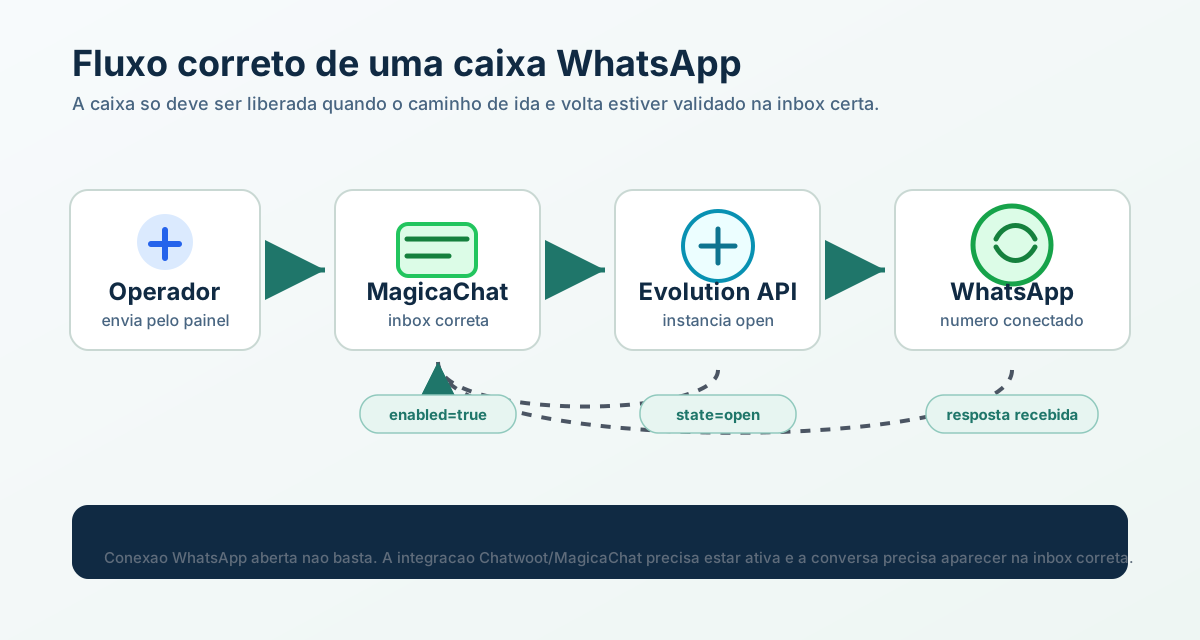
| Etapa | Camada | O que validar | Sinal de sucesso |
|---|---|---|---|
| 1 | Operador | Mensagem enviada pela inbox correta | Mensagem registrada na conversa |
| 2 | MágicaChat | Caixa vinculada ao número certo | Inbox correta recebe o evento |
| 3 | Evolution API | Instância conectada | Estado open |
| 4 | Número ativo no aparelho autorizado | Mensagem chega no WhatsApp | |
| 5 | Retorno | Resposta do cliente volta pela Evolution | Evento de entrada recebido |
| 6 | MágicaChat | Conversa aparece na inbox certa | Operador consegue responder |
Fluxo esperado:
Operador -> MágicaChat -> Evolution API -> WhatsApp
WhatsApp -> Evolution API -> MágicaChat -> Inbox correta
Matriz visual de aceite
Considere a caixa pronta apenas quando todos os blocos abaixo estiverem confirmados:
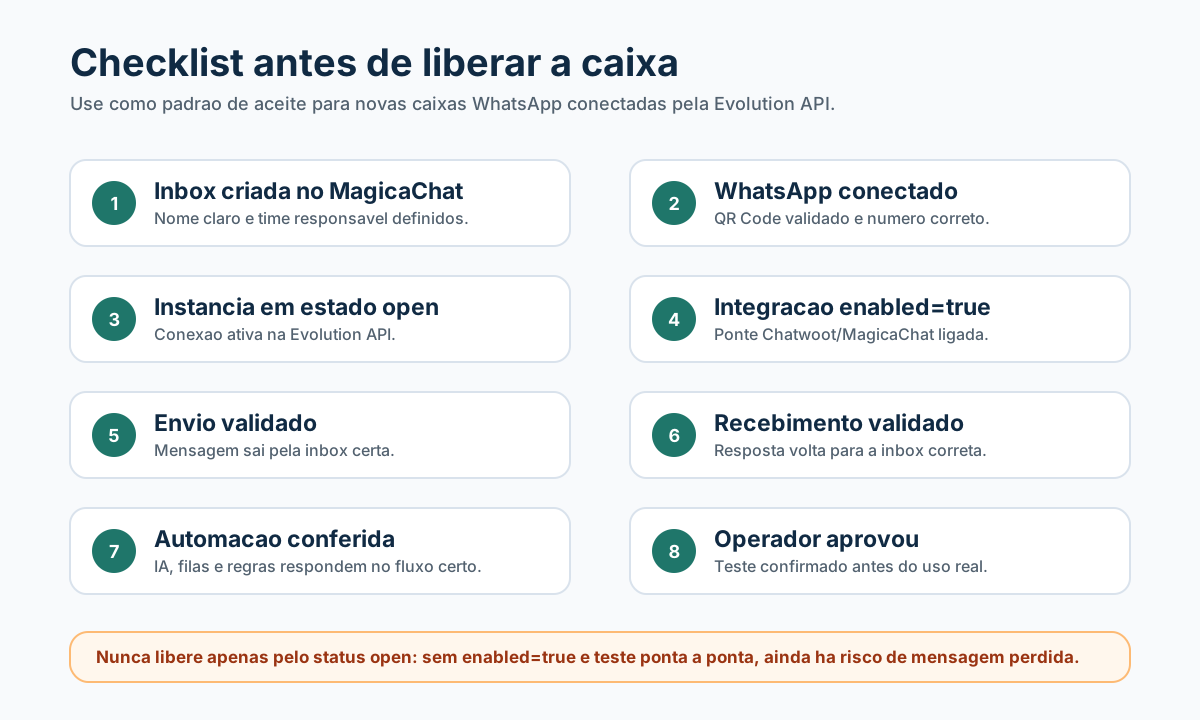
| Bloco | Status esperado | Se falhar, risco provável |
|---|---|---|
| Inbox criada | Nome e time corretos | Mensagem cair em lugar errado |
| WhatsApp conectado | Instância open |
Número offline ou QR expirado |
| Integração ativa | enabled=true |
Envia ou recebe fora do MágicaChat |
| Envio testado | Mensagem chega no WhatsApp | Falha de rota de saída |
| Recebimento testado | Resposta volta na inbox | Falha de webhook ou vínculo |
| Automação validada | IA/fila responde no fluxo certo | Atendimento incorreto |
| Operador aprovou | Teste registrado antes do uso real | Go-live sem aceite |
ROI operacional do checklist
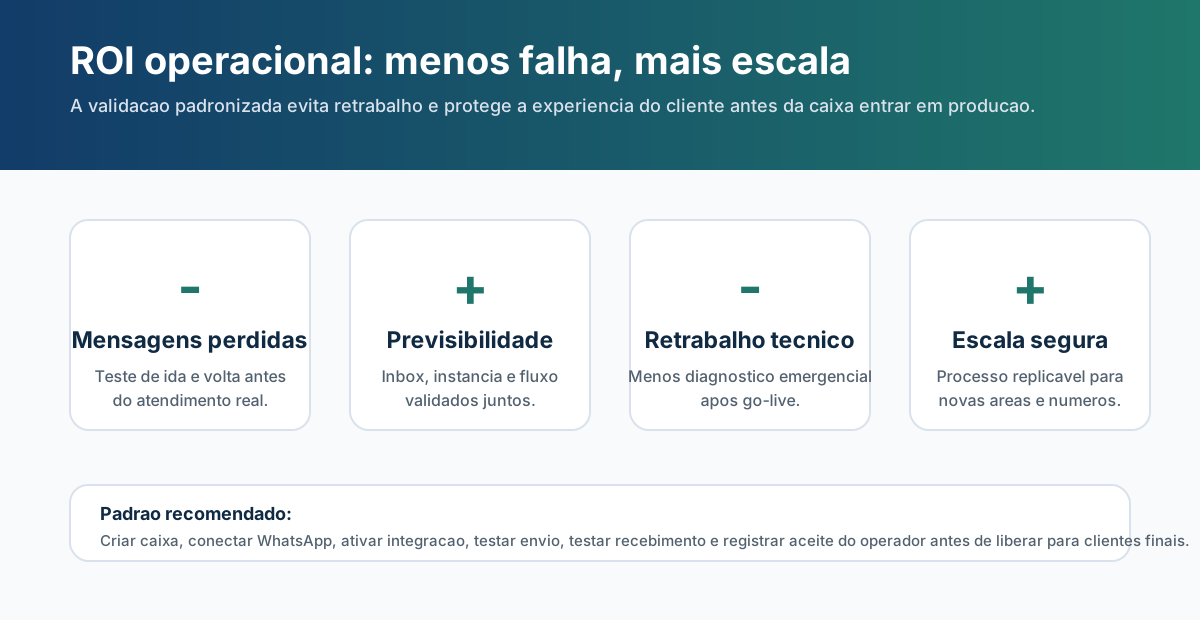
| Ganho | Como o checklist gera valor |
|---|---|
| Menos mensagens perdidas | A validação pega falhas antes do cliente final chamar. |
| Menos retrabalho técnico | O suporte compara rapidamente inbox, instância e integração. |
| Mais previsibilidade | Toda nova caixa segue o mesmo padrão de aceite. |
| Mais segurança na escala | Novos números entram em produção com teste ponta a ponta. |
| Melhor experiência do cliente | O atendimento começa com envio, recebimento e automação conferidos. |
Benefício para a operação
Seguir este checklist reduz retrabalho, evita paradas no atendimento e aumenta a previsibilidade da operação.
Com a caixa validada corretamente, sua equipe ganha:
-
menos mensagens perdidas;
-
menos tempo de diagnóstico;
-
mais segurança ao criar novos canais;
-
melhor rastreabilidade das conversas;
-
mais confiança para escalar atendimento, suporte, comercial, qualidade ou pós-venda;
-
maior ROI sobre a infraestrutura já contratada.
Quando usar este guia
Use este procedimento sempre que sua empresa for:
-
criar uma nova caixa de entrada WhatsApp;
-
conectar um novo número via WhatsApp Web API/Evolution;
-
trocar o nome de uma inbox;
-
migrar uma caixa para outro fluxo;
-
validar uma instância que aparece como conectada, mas não funciona no MágicaChat;
-
revisar uma operação self-hosted ou SaaS com múltiplos números.
Checklist rápido
Antes de liberar a caixa para uso real, confirme:
-
a caixa existe no MágicaChat/Chatwoot;
-
o WhatsApp foi conectado na Evolution;
-
a instância está com estado open;
-
a integração Chatwoot da instância está ativa;
-
o nome da inbox está correto;
-
o envio de mensagem funciona;
-
o recebimento de resposta funciona;
-
a conversa aparece na inbox correta;
-
automações ou agentes de IA, se existirem, responderam no fluxo certo.
Passo 1: criar a caixa de entrada
No MágicaChat/Chatwoot:
-
Acesse as configurações da conta.
-
Crie uma nova caixa de entrada.
-
Use um nome claro, por exemplo:
-
Comercial
-
Suporte
-
Qualidade
-
Admissão
-
Financeiro
-
-
Confirme quais usuários ou times terão acesso à caixa.
Recomendação: use o mesmo nome da caixa no Chatwoot e na Evolution. Isso reduz erro operacional.
Passo 2: conectar o WhatsApp na Evolution
No gerenciador da Evolution:
-
Crie ou selecione a instância do WhatsApp.
-
Escaneie o QR Code com o celular responsável pelo número.
-
Aguarde o status da instância ficar open.
Importante: o status open significa que o WhatsApp está conectado. Ele não garante sozinho que o Chatwoot/MágicaChat está recebendo as mensagens.
Passo 3: ativar a integração com o Chatwoot/MágicaChat
Depois que o WhatsApp estiver conectado, confirme se a integração Chatwoot da instância está ativa.
O ponto mais importante é:
Chatwoot integration: enabled=true
Se essa integração estiver desativada, a instância pode parecer conectada no WhatsApp, mas a caixa não funcionará corretamente no MágicaChat.
Campos que normalmente precisam estar corretos:
-
conta correta;
-
URL correta do MágicaChat/Chatwoot;
-
nome correto da inbox;
-
token/API interna configurada pelo suporte;
-
importação de contatos, quando aplicável;
-
importação de mensagens, quando aplicável;
-
regra de reabertura de conversa, quando aplicável.
Por segurança, tokens, chaves de API e senhas nunca devem ser enviados por chat, print ou e-mail.
Passo 4: validar envio e recebimento
Faça um teste simples antes de liberar a caixa:
-
Envie uma mensagem do MágicaChat para um número de teste autorizado.
-
Confirme que a mensagem chegou no WhatsApp.
-
Responda pelo WhatsApp com uma mensagem curta, por exemplo:
ok. -
Confirme que a resposta entrou na inbox correta.
-
Verifique se a conversa ficou aberta, pendente ou atribuída conforme a regra da operação.
-
Se houver automação ou IA, confirme se ela respondeu no fluxo correto.
Esse teste valida o caminho completo:
MágicaChat -> Evolution -> WhatsApp -> Evolution -> MágicaChat
Sinais de problema
A instância aparece como open, mas a caixa não recebe mensagem
Provável causa:
-
a integração Chatwoot da instância não está ativa;
-
a inbox configurada não corresponde à caixa correta;
-
o token interno está incorreto ou expirado;
-
a URL do Chatwoot/MágicaChat está incorreta;
-
a instância foi criada, mas não foi vinculada à caixa.
A mensagem sai pela Evolution, mas não aparece no Chatwoot
Provável causa:
-
a conexão WhatsApp está funcionando;
-
a ponte com o MágicaChat não está ativa;
-
a caixa foi criada, mas a integração não foi finalizada.
Uma chave de API mostra apenas algumas instâncias
Provável causa:
-
a chave usada tem escopo limitado;
-
a chave não é a global correta;
-
a consulta está usando credencial de instância.
Nesse caso, acione o suporte. Não compartilhe a chave em canais abertos.
Padrão de aceite para uma nova caixa
Considere a caixa entregue apenas quando todos os itens abaixo estiverem confirmados:
-
WhatsApp conectado.
-
Instância com estado open.
-
Integração Chatwoot/MágicaChat ativa.
-
Inbox correta localizada.
-
Mensagem enviada com sucesso.
-
Resposta recebida na inbox correta.
-
Automação ou IA validada, se existir.
-
Operador confirmou o teste.
Boas práticas
-
Dê nomes claros às caixas.
-
Evite criar caixas duplicadas para o mesmo número.
-
Teste sempre com número autorizado.
-
Não use número de cliente final para teste técnico sem permissão.
-
Não compartilhe tokens, API keys ou senhas.
-
Documente qual número pertence a qual caixa.
-
Faça um teste de envio e recebimento sempre que criar ou alterar uma instância.
-
Em operações críticas, peça ao suporte para validar antes de liberar ao time.
Quando chamar o suporte
Acione o suporte da Conexão Azul se:
-
a instância está open, mas a inbox não recebe;
-
mensagens chegam no WhatsApp, mas não aparecem no MágicaChat;
-
o envio funciona em uma caixa, mas não em outra;
-
uma nova caixa precisa ser vinculada à Evolution;
-
existem múltiplas instâncias e você não sabe qual chave/API usar;
-
a operação usa automações, IA, filas ou Kanban e precisa de validação ponta a ponta.
Resumo
Para uma nova caixa WhatsApp funcionar corretamente no MágicaChat, não basta conectar o número na Evolution.
Você precisa validar três camadas:
-
WhatsApp conectado.
-
Integração Chatwoot/MágicaChat ativa.
-
Envio e recebimento testados na inbox correta.
Esse processo simples evita falhas de atendimento, reduz retrabalho e ajuda sua operação a crescer com mais segurança.